
競產業持續成長,根據德國Statista調研機構統計,2023年,當全球最受歡迎電競遊戲《英雄聯盟》世界總決賽時,吸引了超過640萬人次觀看,遠超過當年NBA賽季的電視觀眾人數156萬人。此外,根據NewZoo報告預測,2025年,全球電競觀眾將高達6.4億人,相當於全球每8人中就有1人觀看電競賽事。2024年國際奧林匹克委員會也正式投票通過,宣布2025年將於沙烏地阿拉伯舉辦首屆奧林匹克電競運動會。此成長趨勢無疑為電競產業帶來更多商機,也使顯示技術在高解析度、多頻道傳輸及多設備連接上的需求更加重要。
在全球多媒體技術高速發展的環境中,高畫質多媒體介面(High Definition Multimedia Interface, HDMI)和DisplayPort(DP)為兩大主流的視訊連接埠。自2000年代起,兩者在技術上各有其發展,分別以不同的產品類別在各自的領域中發光發熱。
HDMI特點是可支援高畫質影音傳輸,支援4K、8K解析度及HDR技術,並且可以同時傳輸音訊和影像,大部分應用在多媒體系統,例如電視、AV擴大機、機上盒和遊戲主機等領域,偏向於家電類產品的應用,普及率較高。
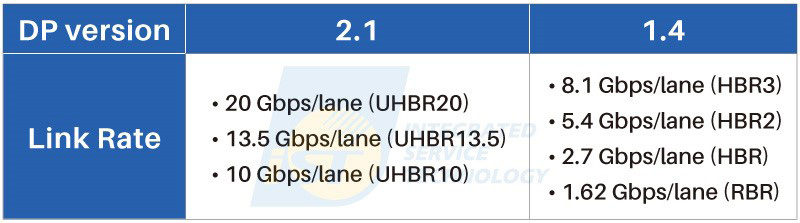
UHBR: Ultra High Bit Rate; HBR: High Bit Rate; RBR: Reduced Bit Rate
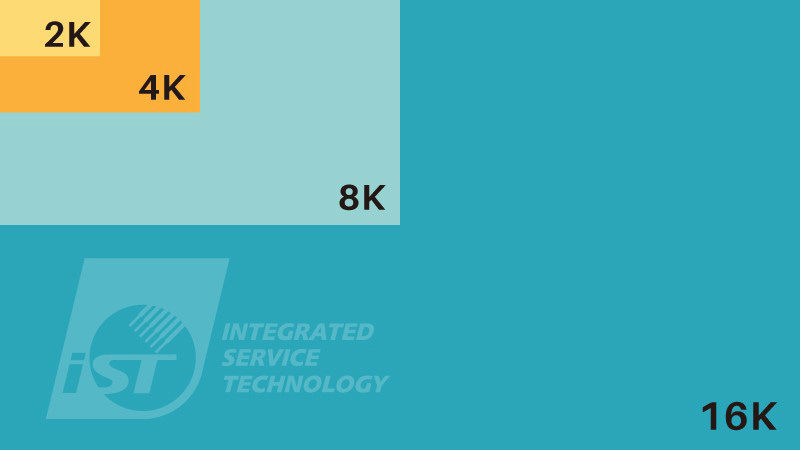
而DisplayPort特點是高刷新率、超高解析度(理論值高達16K,但目前尚未有產品實際應用),並可同時連接多個顯示器(需支援MST),適合需要高性能和高頻寬的應用,常見於電腦顯示器、專業工作站。近年來DP亦與USB Type-C整合,在電競產業市場以及相容於USB Type-C的裝置有強大的優勢,亦可和通用序列匯流排(Universal Serial Bus, USB)與Thunderbolt等標準相結合。
本篇將針對DisplayPort(DP)近期測試上最常遇到的客戶難題,分享廠商如宜特訊號測試實驗室的實際案例,為客戶的產品前進電競市場、超高規專業影像處理等產業,提供第一手實用測試資訊。
為高效影音傳輸設計的連接標準
DisplayPort(DP)是由視訊電子標準協會(Video Electronics Standards Association, VESA)管理的視訊連接埠標準。DisplayPort是顯示晶片/顯示器產業開發的新一代影音傳輸介面,可以實現高顯示性能、高穩定性和多功能性,在各裝置間提供更好的使用者體驗及操作。
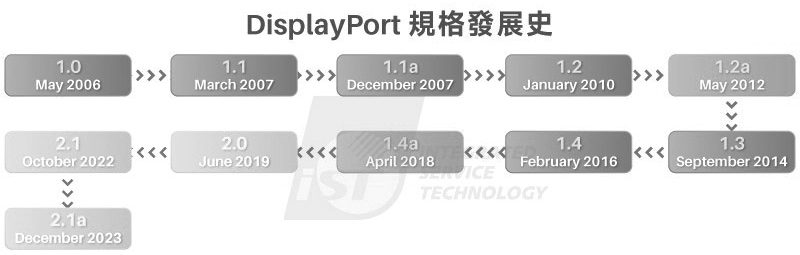
從2006年第一個版本DP1.0開始,到2023年底最新推出的DP2.1a,DP已歷經超過十次的修訂(圖1)。現行最普及的版本為DP1.4,在2016年推出後將Data Rate從原本DP1.2最高支援5.4Gbps推高到了8.1Gbps,使其可以傳輸7680×4320p(8K)@30Hz的解析度,再搭配DP1.4的新功能影像壓縮傳輸(Display Stream Compression,DSC)後可以輕鬆地透過單條cable傳輸7680×4320p@60Hz的解析度。同時也導入了高動態範圍(High Dynamic Range, HDR)以及同步自動適應(Adaptive Sync),讓整體的視覺體驗更上了一層樓。
近期推出的DP2.1可說是DP里程碑上的大躍進,先從Link Rate來看,從原本的8.1Gbps直接躍進到了最高可支援20Gbps;編碼也從原本的8b/10b新增支援128b/132b,使其能更有效率的使用通道;當然在DP2.1也支援DSC的功能(表1),讓解析度也可以輕鬆地上到3840×2160p(4K)@240Hz或者是10240×4320(10K)@60Hz(未來規畫可支援到16K的解析度,目前暫時還沒有看到產品實現)(圖2)。
為因應更高速率的傳輸,VESA也已推出新的傳輸線(Cable)以及Enhanced DP Connector規範,不過現行某些新規格的傳輸線長度仍較短,較不方便使用,為了解決這個問題,VESA正積極解決Cable長度的問題,相信不久後就可以看到相關的產品在市面上流通,讓整體的體驗更為順暢與方便(圖3)。不過測試者認為雖然目前有些規格的傳輸線較短,但實際應該可以應用在迷你電腦主機(例如Intel的NUC迷你電腦)掛在螢幕後面時使用,如此理線就會更為方便。
DisplayPort多功能應用
DP的優點除了上述提到的具備超高刷新率、超高解析度,可提供觀影者更滑順流暢的畫面之外,還有以下幾個特點:
(一)支援性/擴充性
DP的裝置可以透過各類型的轉接頭(Adapter)來連接HDMI、數位視訊介面(Digital Visual Interface, DVI)、視頻圖形陣列(Video Graphics Array, VGA)等傳統影像連接埠;在加入Type-C大家庭後,也可以簡單地透過一條Type-C cable進行影像、資料以及電力的傳輸;如果再搭配上Type-C的擴充基座(Docking Station),就可以實現更多擴展的功能,可連接多種顯示連接埠,例如DP、HDMI、Type-C;又或是乙太網(Ethernet)、USB、SD Card資料傳輸介面和耳機插孔、光纖音效傳輸介面等,工作者只需要攜帶筆記型電腦搭配擴充基座(Docking Station)透過一條Type-C傳輸線和兩個以上的擴充基座,就可以在多地點與多種裝置進行連接。
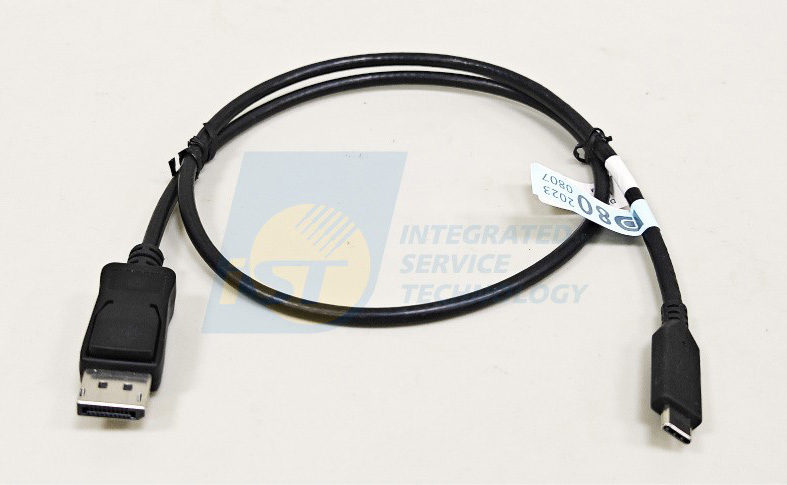
同時具備傳輸USB資料以及提供電力的能力,使用時要稍加留意
(二)多螢幕工作提升效率/娛樂體驗
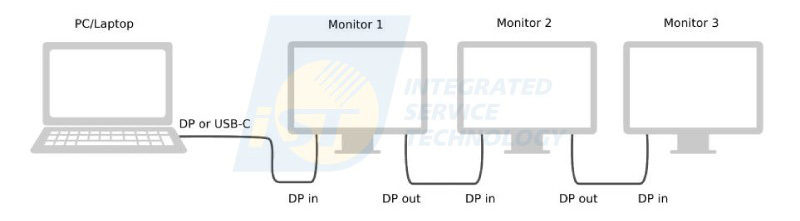
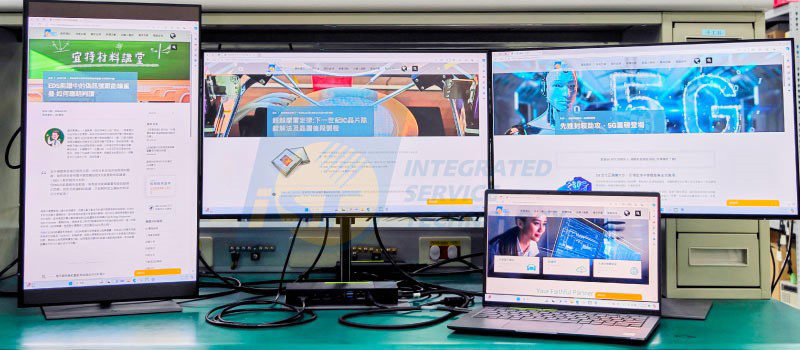
如果工作上有多工的需求,DP還支援了多串流傳輸(Multi Stream Transport,MST)的功能,讓使用者只需透過簡單的接線,即可同時在多個螢幕上工作。以測試者的工作習慣來說,使用MST搭載三台螢幕,同時可以瀏覽四到六個文件檔案,讓整體工作效率提升。在需要時只拔除Type-C傳輸線就可以將筆記型電腦帶著走;又或是影像工作者,同時可以用直幅或橫幅來依照需求串接螢幕進行照片的編修;影音資料相關的工作者,也可以同時編輯瀏覽影片並跟夥伴開會討論,進行網頁文件閱讀等。在於休閒娛樂方面的使用也是很方便的。
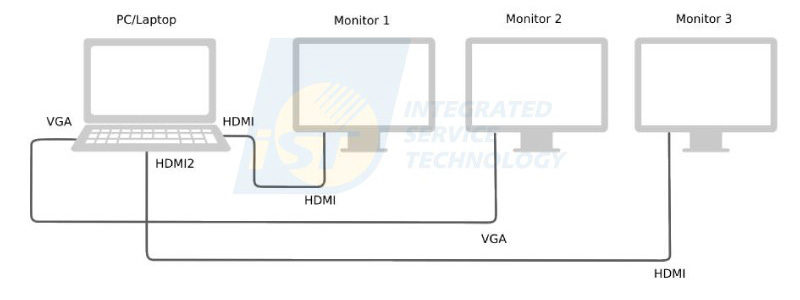
比較HDMI和DP多螢幕的連接方式(圖4~5)。使用HDMI連接多螢幕時,每個外接螢幕需要對應的HDMI插槽。然而,大多數筆電的HDMI插槽有限,因此難以擴展;而DP則能利用串接技術,將多個螢幕串連起來,進而擴展出更多外接螢幕(圖6)。
(三)螢幕透過傳輸線進行供電
測試者擁有一台有Type-C Port並支援DP ALT MODE的螢幕,該螢幕支援USB PD(Power Delivery)100W,也擁有一台微型電腦可透過Type-C Port來供電,這樣的組合配置下,僅需透過一條Type-C傳輸線就可以讓微型電腦靠著螢幕進行供電,並可同時傳輸畫面,USB裝置也可以透過螢幕的USB集線器來與微型電腦連接,這是以前無法想像的事情。
(四)先進應用的適應性
VR/AR設備需要高頻寬來傳輸高畫質的視訊,實現沉浸式的用戶體驗。DP在這方面的性能成為這些設備的理想選擇。早期的AR、VR顯示器必須透過各家特殊或是其他種類的傳輸線進行裝置的連接,在DP導入Type-C後,已經可以透過一條Type-C線進行資料、影像和電力的傳輸。也因為導入Type-C的關係,可更容易與一些隨身行動裝置連接使用,例如手機、掌上型遊戲機。
DP測試案例分享
廠商如宜特訊號測試實驗室,從產品除錯、測試到取得認證,嚴謹的對待每一個送測樣品。亦提供客戶多樣化的量測數據,以評估產品對於規範的完成度,包含了電氣特性(PHY)、溝通協定(Link)、顯示規範確認(Extended Display Identification Data, EDID)以及互操作性(IOP)的多樣化測試,也有專業的相容性部門提供客製化的測試服務內容。
以下為宜特訊號測試實驗室分享的常見案例,讓客戶對DP測試有更多的了解。
案例一:有效解決晶片測試初期常見問題
在案件初期,可藉由客戶提供的晶片供應商資訊來判斷無法執行的現象並確認流程,以下為常見情況。
1.晶片A:若進入省電模式(Power Saving Mode)後會無法回報錯誤位元(Error Bit),此時可以先從系統螢幕顯示選單(On Screen Display, OSD)進行關閉省電模式,或是透過其他方式使其不會進入省電模式。
2.晶片B:如果韌體(Firmware)沒有進行固定端口(Fixed Port)在執行測試上就會導致訊號無法鎖定(Lock),可以先從設定上嘗試進行Fixed Port看現象有沒有改善。
3.晶片C:測試需特定模式,需確認待測物是否已切換至適合模式。
排除上述問題後,才會進一步檢查是否為韌體設定或其他問題。這些在產品送測初期容易遇到的狀況,在過去經驗的加持下,可避免進案後因工程師不了解產品的特性,而浪費掉客戶寶貴的時間,也可以隨時與實驗室的工程師連線溝通,迅速釐清問題。
案例二:第三方除錯工具提供數據分析支援
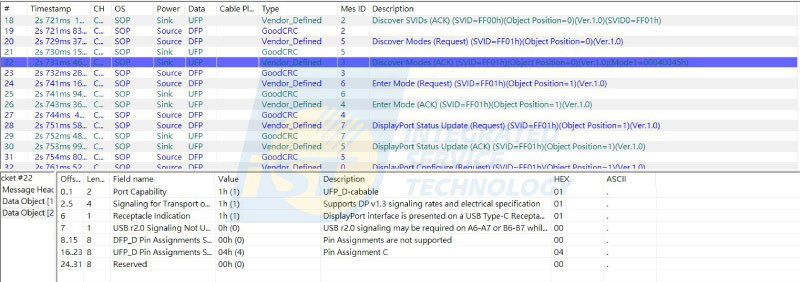
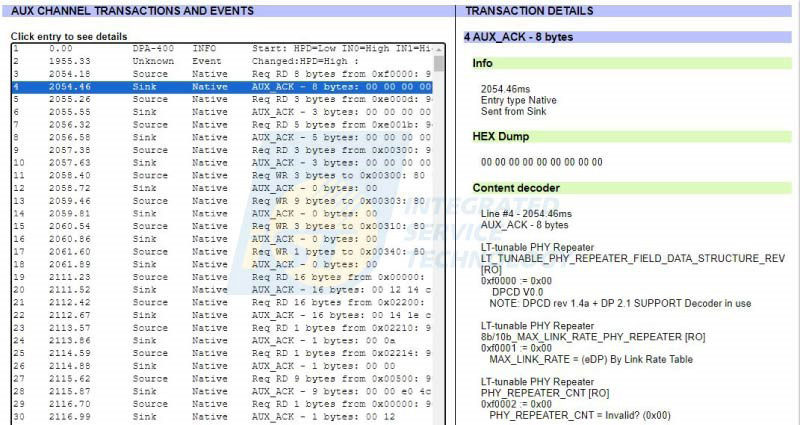
當DP產品在進行測試中遇到問題,也可以透過第三方工具協助,例如:PD Sniffer或是輔助訊號監控器(Auxiliary Monitor, AUX Monitor)來提供資料讓客戶進行分析,對於一些可以由宜特判斷的問題,也可以給予客戶一些建議或方向(圖7~8)。

案例三:AUX Channel訊號分析/故障排查
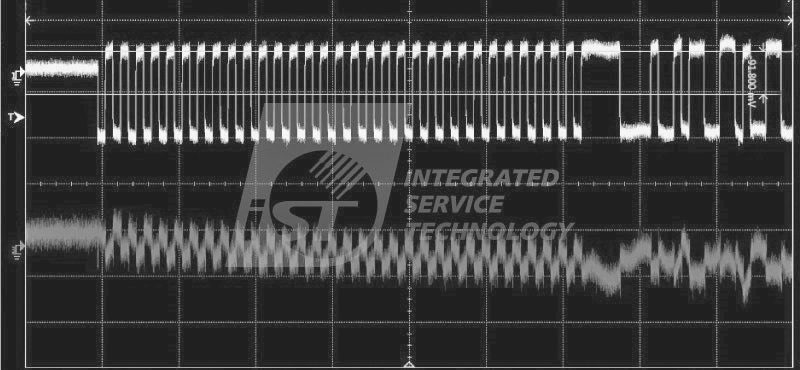
在DP測試中,AUX Channel作為Source與Sink之間的重要溝通橋樑。以下案例展示如何透過示波器量測,進行AUX Channel電氣訊號的分析。
圖9a中,AUX-端(下方)的訊號因為不正常配置,導致整個通道異常無法正確傳輸訊號,透過Single-end的探棒來進行訊號的分析量測。
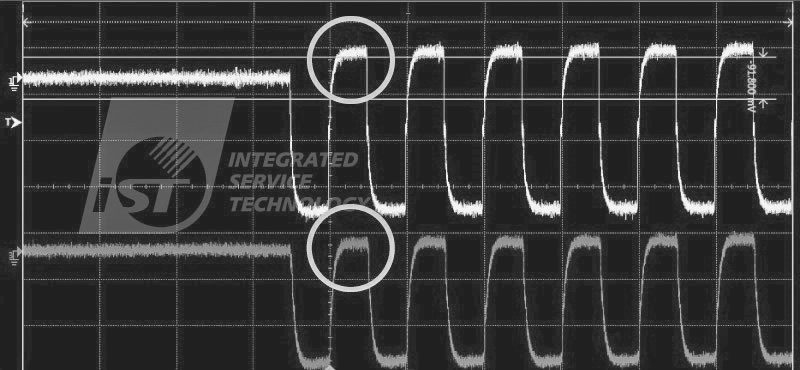
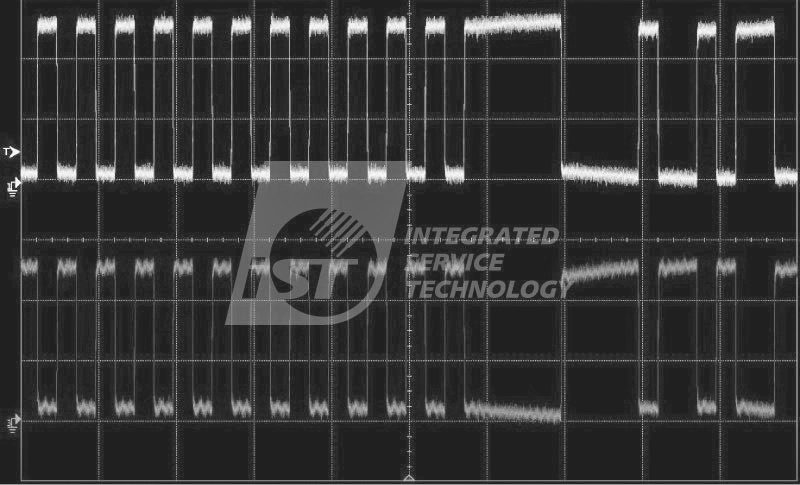
圖9b則是配置上AUX Channel的正負端,應該要為一個相位相反、振幅大小相同的訊號(圖9c),一樣在Single-end的檢查下發現,因為設定錯誤變成了兩個相位相同的訊號。如此一來,在經過Differential的處理後,振幅會變成非常的小,進而導致連接的裝置辨識失敗。而正常的AUX Channel訊號在經過Differential處理後的樣子,如圖9d所示。
當Source的AUX_CH DC Level配置錯誤時,由於AUX Detect機制可能造成無法與AUX Controller溝通而導致無法測試(圖9e)。
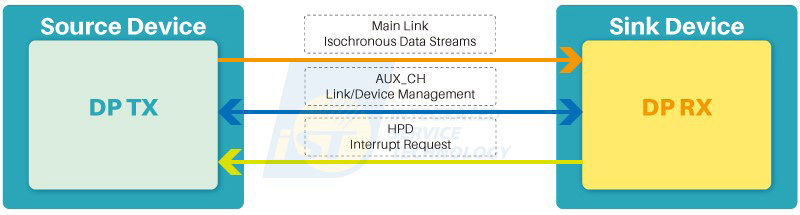
當DP的AUX Channel無法正確的傳輸訊號時,將有可能造成DP的Link Training失敗而導致無法發揮完整的功能。DP AUX Channel的傳輸速度雖然不快,但在整個DP裡占有相當重要的角色,扮演裝置間連線溝通的橋樑,讓Source與Sink連接時能透過AUX Channel來進行訊息的交換,在完成Link Training後才能開始進行影像聲音的傳輸。可以從圖10來看DP的主要通道組成。
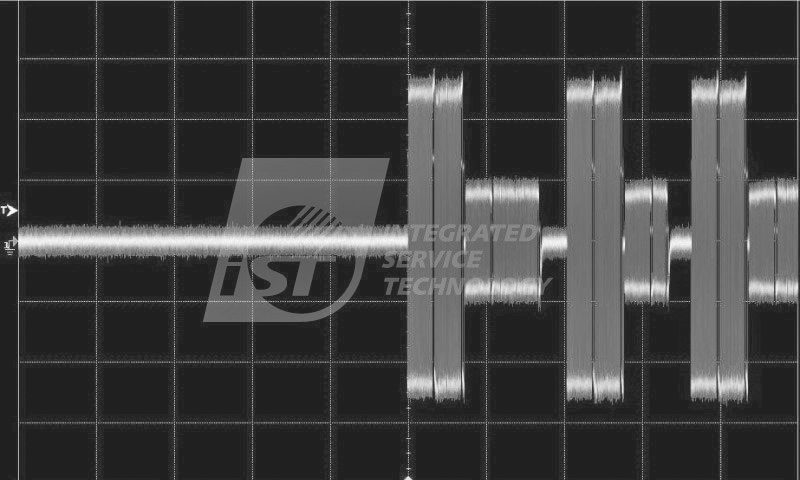
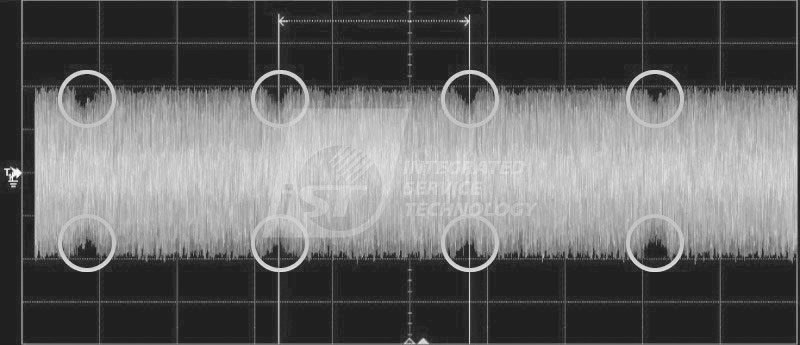
若進行PHY量測時異常中斷,可使用示波器來進行波形確認(圖11)。
在產品不斷推陳出新的世代,廠商如宜特作為VESA合格授權的實驗室,除了持續分享最新規範,也提供標準的認證測試,根據客戶提供的方塊圖或相關資料進行評估,推薦適合的測試內容。如果是非標準產品,也可以與工程團隊討論想要進行的測試,並評估其可行性。